메인 텍스트로 이동
(A)를 탭합니다.
예(Yes)를 탭합니다.
프린터 준비가 완료되면 아래 화면이 나타납니다.
프린터가 검색되고 화면이 변경되기까지 시간이 걸릴 수 있습니다.
어플리케이션 소프트웨어로 돌아가서 설정을 계속하십시오.
macOS
Dock의 을 클릭하고 화면의 설명에 따라 설정을 계속합니다.

 (A)를 탭합니다.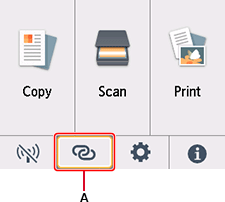
![[간단한 무선 연결] 화면: [예] 선택](screens/trl-s043.gif)
![[간단한 무선 연결] 화면: 컴퓨터 또는 스마트폰 등의 설명에 따라 작업을 수행하십시오.](screens/trl-s044.gif)
 을 클릭하고 화면의 설명에 따라 설정을 계속합니다.